
Что о вас выдают геотеги, метаданные фото и EXIF
Фотография — это не только изображение. Внутри файла лежит служебный блок данных, который камера или смартфон записывает автоматически: когда сделан снимок, какой техникой, с какими настройками и нередко — в какой точке на карте. Этот блок называется EXIF, и обычный пользователь его никогда не видит, хотя он путешествует вместе с файлом. Разберём, что именно там хранится, где это становится проблемой и как навести порядок.
Что на самом деле лежит внутри снимка
Набор полей отличается у разных устройств, но типичный список выглядит так:
- Дата и время съёмки с точностью до секунды, часто с часовым поясом.
- Координаты GPS — широта, долгота, иногда высота и направление, куда был повёрнут объектив.
- Модель устройства и версия прошивки, а у зеркальных камер — модель объектива и серийный номер корпуса.
- Параметры съёмки: выдержка, диафрагма, ISO, вспышка.
- Миниатюра снимка — уменьшенная копия, которая иногда сохраняет исходный кадр даже после кадрирования в старых редакторах.
- Авторские поля: имя владельца камеры, копирайт, комментарии, добавленные редактором.
Отдельно стоит сказать про документы. В файлах PDF, DOCX и XLSX тоже есть метаданные: автор, организация, дата создания, история правок, иногда путь к папке на диске автора. Резюме, отправленное работодателю, может рассказать о вас больше, чем текст в нём.
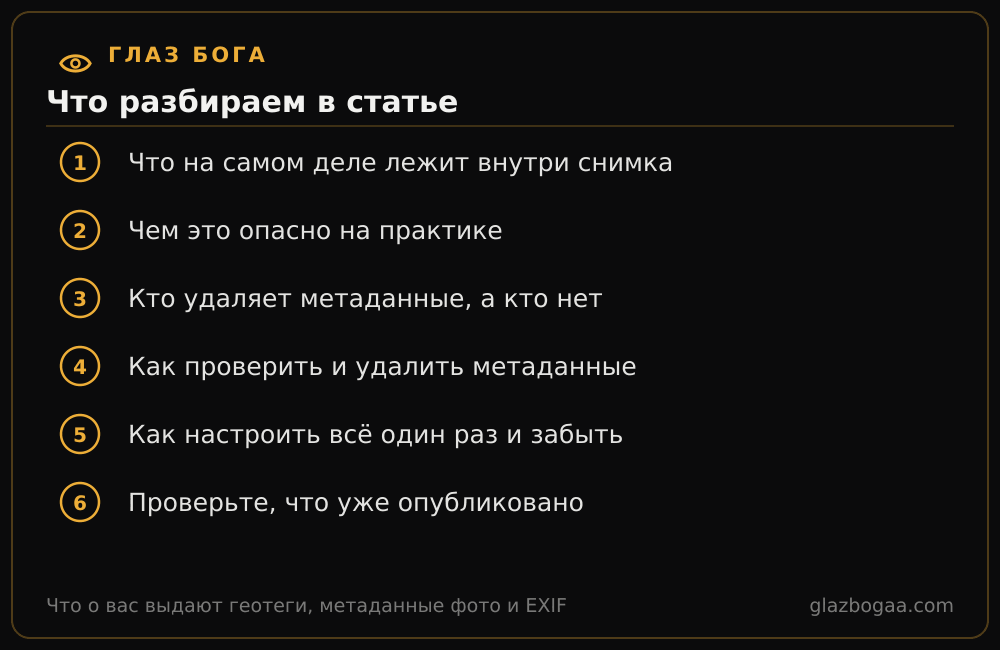
Чем это опасно на практике
Сами по себе метаданные безобидны — проблемы начинаются при публикации.
- Домашний адрес. Серия «домашних» фотографий с включённой геометкой указывает на конкретный дом. Не нужно ничего вычислять: координаты записаны прямо в файле.
- Распорядок дня. По датам и координатам десятка снимков восстанавливается маршрут: дом, работа, спортзал, школа ребёнка, время выхода и возвращения.
- Отсутствие дома. Фотографии из отпуска, опубликованные в реальном времени, — прямое сообщение о том, что квартира пуста.
- Связывание анонимных аккаунтов. Одинаковая модель камеры плюс серийный номер объектива связывают снимки в «анонимном» блоге с фотографиями в личном профиле.
- Проверка подлинности. Несовпадение даты в EXIF с заявленной историей — классический способ поймать фейк, и он работает в обе стороны.
Кто удаляет метаданные, а кто нет
Здесь важно не полагаться на общее правило. Крупные соцсети и мессенджеры при загрузке фотографии обычно пересжимают её и вырезают EXIF — но поведение зависит от платформы и от способа отправки. Ключевое различие: картинка и файл. Если вы отправляете снимок как документ (без сжатия), метаданные почти всегда остаются нетронутыми — именно так их чаще всего и «сливают» случайно.
Опасные каналы, о которых забывают:
- Отправка фото файлом или архивом в мессенджере.
- Загрузка в облако и публикация ссылки на оригинал.
- Вложение в электронное письмо.
- Публикация на форуме, доске объявлений или личном сайте — там пересжатия может не быть.
- Передача через файлообменники и по AirDrop-подобным механизмам.
И помните: даже если платформа вырезала EXIF, сама картинка остаётся источником информации. Номер дома, вывеска магазина, вид из окна, номер автомобиля, бейдж на груди, отражение в зеркале — всё это читается глазами и никакими настройками не удаляется.
Как проверить и удалить метаданные
Проверить содержимое файла можно без специальных программ.
- Windows: правый клик по файлу, «Свойства», вкладка «Подробно». Там же внизу есть пункт «Удаление свойств и личной информации» — он создаёт очищенную копию.
- macOS: в приложении «Фото» выберите снимок и посмотрите сведения; координаты можно убрать через пункт меню, отменяющий место съёмки.
- Android и iOS: в просмотрщике фотографий свайп вверх по снимку показывает карту и данные съёмки. В обеих системах при отправке доступна опция, отключающая передачу геоданных.
- Пакетная очистка: для большого количества файлов удобнее консольные утилиты (например, exiftool) или офлайн-программы. Для приватных снимков выбирайте офлайн-инструменты, а не онлайн-сервисы «очистить EXIF» — вы загружаете в них ровно те фотографии, которые хотели защитить.
Простой бытовой приём: перед публикацией сделайте скриншот фотографии и выложите его. Скриншот не содержит исходных метаданных вовсе.
Как настроить всё один раз и забыть
- Отключите геометки в камере. В настройках приложения камеры или в разрешениях приложения запретите доступ к геопозиции. Это самая эффективная мера: то, что не записано, невозможно опубликовать.
- Проверьте разрешения других приложений — мессенджеры и редакторы фото часто просят доступ к геопозиции без реальной необходимости.
- Отключите автозагрузку в облако с публичными альбомами или проверьте, что альбомы закрыты.
- Не отправляйте личные фото «файлом», если не уверены, что метаданные вам нужны.
- Публикуйте отпускные фото после возвращения, а не в реальном времени.
- Перед отправкой документов проверяйте свойства файла: автор, организация, комментарии.
Проверьте, что уже опубликовано
Метаданные старых снимков остаются в сети вместе с ними. Имеет смысл раз в полгода смотреть на свой цифровой след со стороны: какие фотографии находятся по вашему имени и нику, где они опубликованы, что видно на самих кадрах. Такую проверку по общедоступным источникам выполняет «Глаз Бога» — сервис работает только с открытыми данными и принципиально не выдаёт адрес, документы или геолокацию человека, потому что сбор таких сведений о частной жизни без согласия запрещён статьёй 137 УК РФ и 152-ФЗ.
Найденное можно почистить: удалить свои старые публикации, попросить друзей убрать снимки с отметками места, заменить фотографии на версии без метаданных. Пошаговый разбор такой уборки и другие материалы о приватности — в нашем блоге.
Проверьте свой цифровой след по открытым источникам — первый отчёт бесплатно.
Запустить бота в Telegram